Linux Kamarada
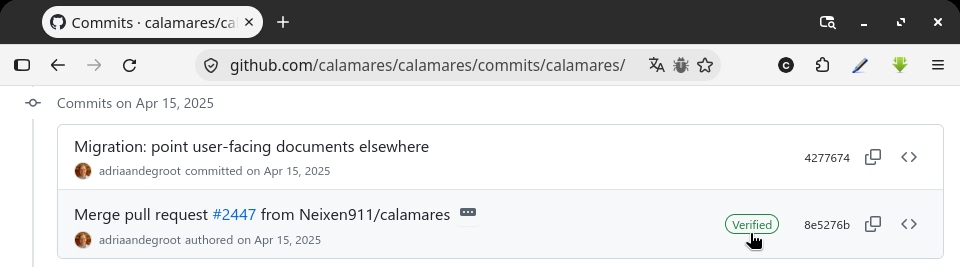
Se você acompanha assuntos de privacidade e segurança, ou se é desenvolvedor e já viu aquele selo Verified (verificado) ao lado de um commit no GitHub, provavelmente já esbarrou na sigla PGP. Mas afinal, o que é PGP, para que ele serve e como você pode começar a usá-lo? Neste artigo, vou apresentar o PGP de forma resumida e mostrar como criar sua própria chave no Manjaro (e, por tabela, no Linux Kamarada) e testar se está tudo funcionando.
O que é PGP
Pretty Good Privacy (em português, algo como “privacidade muito boa”), mais conhecido pela sigla PGP, é um sistema de criptografia que serve principalmente para duas coisas:
- criptografar (cifrar) mensagens e arquivos que você vai enviar para alguém, de modo que só o destinatário consiga lê-los; e
- assinar mensagens e arquivos que você criou, de modo que qualquer pessoa consiga conferir que de fato foi você quem os criou e se eles foram adulterados no meio do caminho.
O PGP usa a chamada criptografia de chave pública (ou assimétrica). Cada pessoa tem um par de chaves:
- a chave pública, que pode (e deve) ser divulgada para qualquer pessoa; e
- a chave privada, que fica só com você e deve ser guardada com cuidado.
Uma analogia que pode te ajudar a entender: pense na chave pública como um cadeado aberto que você distribui para todo mundo. Qualquer pessoa pode usar esse cadeado para trancar uma caixa e enviá-la para você, mas só você tem a chave (privada) que abre esse cadeado.
No caso da assinatura, acontece o contrário: você usa a sua chave privada para “carimbar” uma mensagem, e qualquer pessoa pode usar a sua chave pública para conferir que o carimbo é mesmo seu.
Hoje, o PGP é um padrão aberto chamado OpenPGP, e o programa mais usado para trabalhar com ele no Linux é o GnuPG (ou GPG), um software livre. Por isso, no dia a dia, as siglas PGP, OpenPGP e GPG costumam ser usadas quase como sinônimos. Mas o GnuPG não é o único: como lista a Arch Wiki, existem outras implementações, como o Sequoia PGP (comando sq). O cliente de e-mail Thunderbird também implementa o OpenPGP.
Para que serve o PGP
Alguns exemplos do que dá pra fazer com uma chave PGP:
- trocar e-mails e arquivos confidenciais: o cliente de e-mail Thunderbird, por exemplo, tem suporte nativo ao OpenPGP;
- criptografar seus próprios arquivos, como backups e documentos sensíveis, antes de guardá-los na nuvem;
- guardar senhas: gerenciadores de senhas como o pass guardam cada senha em um arquivo cifrado com a sua chave;
- verificar downloads: muitos projetos publicam assinaturas PGP junto dos seus arquivos, para que você possa conferir se a imagem ISO que baixou é autêntica. Inclusive, o próprio gerenciador de pacotes do Manjaro usa o GnuPG para verificar a assinatura dos pacotes antes de instalá-los;
- assinar commits no Git: prova que o commit de fato foi feito por você (se você não costuma assinar seus commits com sua chave PGP, alguém pode tentar se passar por você simplesmente usando seu nome e e-mail nos commits); e
- autenticar no SSH: a mesma chave PGP pode ser usada para acessar servidores remotos.
Falando no gerenciador de pacotes, esse é um bom exemplo do PGP sendo usado nos bastidores sem que você perceba. Como explica a Arch Wiki, o Arch Linux mantém um pequeno conjunto de chaves principais que atestam as chaves de todos os mantenedores de pacotes. No Manjaro, essas chaves vêm nos pacotes archlinux-keyring e manjaro-keyring e são gerenciadas pelo comando pacman-key. É assim que o sistema sabe que um pacote foi mesmo preparado pela equipe da distribuição.
Como surgiu o PGP
O PGP foi criado em 1991 pelo engenheiro de software americano Phil Zimmermann. Na época, tramitava no Senado dos Estados Unidos um projeto de lei que poderia obrigar empresas de comunicação a permitir que o governo lesse as mensagens dos cidadãos. Preocupado com a possibilidade de a criptografia forte ser proibida para pessoas comuns, Zimmermann terminou o PGP às pressas e o distribuiu de graça, com o código-fonte, pela Internet. Ele mesmo conta essa história no ensaio Why I Wrote PGP (“por que eu escrevi o PGP”) e em um depoimento ao Senado americano, de 1996 (ambos em inglês).
O PGP se espalhou rapidamente pelo mundo. O problema é que, naquela época, o governo americano considerava criptografia forte como armamento, e sua exportação era controlada. Por isso, Zimmermann chegou a ser investigado por “exportar armas” sem licença. A investigação durou três anos e foi encerrada em janeiro de 1996 sem acusação.
Um episódio curioso dessa história: para contornar a proibição, o código-fonte do PGP foi publicado impresso em um livro (PGP Source Code and Internals, lançado pela editora do MIT em 1995). Livros podiam ser exportados livremente. Fora dos EUA, o livro era escaneado, o texto era reconhecido via OCR e o programa era compilado de novo.
Depois disso, o PGP virou produto comercial, mas também virou o padrão aberto OpenPGP, cuja versão atual é a RFC 9580, de 2024. E o padrão continua evoluindo: segundo a Arch Wiki, a criptografia pós-quântica (resistente a futuros computadores quânticos) para o OpenPGP já foi padronizada na RFC 9980. Em setembro de 1999, foi lançado o GnuPG 1.0, a implementação livre que hoje vem com praticamente toda distribuição Linux.
PGP versus outros certificados digitais
Você já deve ter ouvido falar de certificados digitais em pelo menos duas situações: o cadeado que aparece no navegador ao acessar um site com HTTPS, e os certificados da ICP-Brasil (aqueles do tipo A1 ou A3, este último em token ou cartão), usados para assinar documentos com validade jurídica ou acessar sistemas do governo.
Por baixo dos panos, os três funcionam com a mesma ideia: um par de chaves pública e privada. A diferença está em quem garante que aquela chave pública pertence a quem diz ser o dono dela:
| PGP | Certificado de site | Certificado ICP-Brasil | |
|---|---|---|---|
| Quem garante a identidade | O próprio dono e outras pessoas que conferiram a chave | Autoridades certificadoras comerciais | Autoridades certificadoras credenciadas, a partir da AC-Raiz mantida pelo ITI |
| O que é verificado | Nada formal, a não ser que alguém confira | Em geral, apenas o controle do domínio | Documentos e identidade da pessoa ou empresa |
| Validade jurídica | Nenhuma presunção legal específica | Não se aplica (autentica sites) | Equivale à assinatura de próprio punho |
| Custo | Gratuito | Pode ser gratuito (como o Let’s Encrypt) | Pago |
Ou seja, os certificados de sites e da ICP-Brasil seguem um modelo hierárquico: você confia em uma autoridade, e a autoridade atesta a identidade do dono da chave. Já o PGP segue um modelo descentralizado, a chamada rede de confiança (Web of Trust): você mesmo cria sua chave, e a confiança vem de conferir a chave diretamente com o dono ou de outras pessoas em quem você confia terem atestado aquela chave.
Desenvolvedores de software costumam exibir a impressão digital (fingerprint) de suas chaves PGP em suas redes sociais ou sites pessoais. Veja, por exemplo, a chave GPG de Adriaan de Groot, desenvolvedor do Calamares, instalador usado no Linux Kamarada.
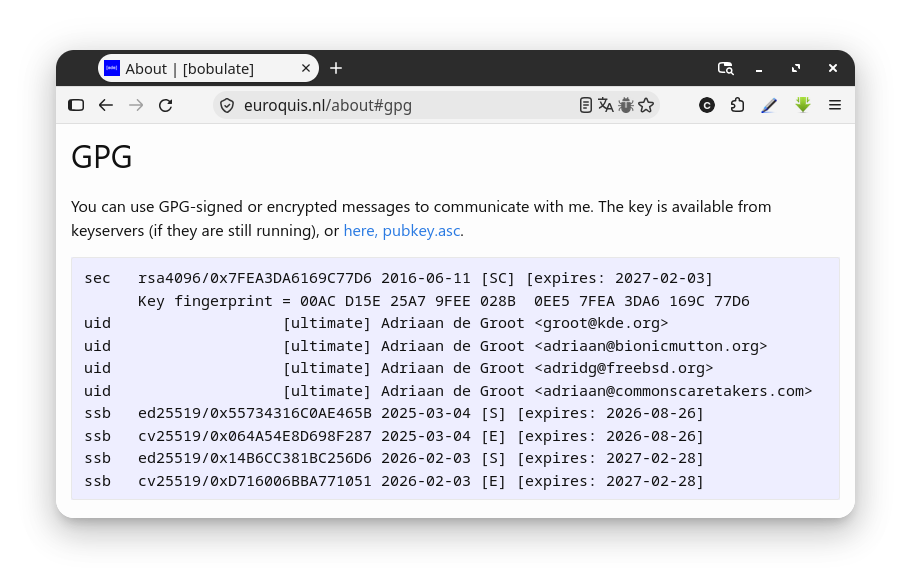
A Arch Wiki resume bem os níveis de garantia possíveis, do mais fraco ao mais forte: simplesmente confiar na chave da primeira vez que você a recebe (o chamado TOFU, de trust on first use); confiar em servidores de chaves que verificam o e-mail do dono; ou conferir a impressão digital da chave diretamente com o dono, por exemplo, pessoalmente. Qual deles é suficiente depende do quanto está em jogo.
Aliás, tecnicamente, o que costumamos chamar de “chave pública PGP” também é um certificado: um certificado OpenPGP, que reúne a chave pública, o nome e e-mail do dono e as assinaturas de quem atestou aquela chave.
Como instalar o GnuPG no Manjaro
No Manjaro, o GnuPG muito provavelmente já está instalado, porque o próprio gerenciador de pacotes depende dele. Para conferir, abra o terminal e execute:
1
$ gpg --version
Se aparecer a versão do programa, está tudo certo:
1
2
3
gpg (GnuPG) 2.4.9
libgcrypt 1.12.4
Copyright (C) 2025 g10 Code GmbH
Caso contrário, você pode instalar o pacote gnupg usando o comando pamac:
1
$ pamac install gnupg
Se você preferir uma interface gráfica para gerenciar suas chaves, também pode usar o Seahorse, que já vem instalado no Linux Kamarada (da área de trabalho GNOME e aparece como Senhas e chaves), ou instalar o Kleopatra (do KDE), mas neste tutorial vamos usar apenas o terminal.
Como criar sua chave PGP
Para criar sua chave, execute:
1
$ gpg --full-generate-key
O GnuPG fará algumas perguntas. Para a maioria delas, você pode simplesmente aceitar o padrão teclando Enter:
- tipo de chave: aceite o padrão, ECC (sign and encrypt), que gera chaves modernas, rápidas e seguras;
- curva: aceite o padrão, Curve 25519;
- validade: sugiro informar
2y(do inglês 2 years, “dois anos”). Não se preocupe: é possível estender a validade da chave depois. Ter uma validade funciona como uma proteção caso você perca a chave; - nome e e-mail: informe seu nome (Real name) e o endereço de e-mail (Email address) que você pretende usar com a chave;
- comentário: pode deixar em branco; e
- senha (passphrase): escolha uma senha forte. Ela protege a sua chave privada caso alguém tenha acesso aos seus arquivos.
Pronto! Para ver a chave que acabou de criar, execute:
1
$ gpg --list-secret-keys
A saída deve ser parecida com esta:
1
2
3
4
sec   ed25519 2026-11-12 [SC] [expires: 2028-11-11]
      F77B0D9B30B6C2EDE315062B2F2EC299A5F088C8
uid           [ultimate] Fulano de Tal <fulano@exemplo.com>
ssb   cv25519 2026-11-12 [E] [expires: 2028-11-11]
Aquela sequência longa de letras e números é a impressão digital (fingerprint) da sua chave, que a identifica de forma única.
Como testar sua chave PGP
Vamos fazer dois testes rápidos para conferir se está tudo funcionando: um de assinatura e outro de criptografia (cifragem).
Teste 1: assinar e verificar
Crie um arquivo de texto simples e assine-o:
1
2
$ echo "Olá, PGP" > teste.txt
$ gpg --clearsign teste.txt
O GnuPG vai pedir a senha da sua chave e criar o arquivo teste.txt.asc, que contém o texto original seguido de um bloco com a assinatura:
1
2
3
4
5
6
7
8
9
10
11
12
-----BEGIN PGP SIGNED MESSAGE-----
Hash: SHA512

Olá, PGP

-----BEGIN PGP SIGNATURE-----

iHUEARYKAB0WIQT3ew2bMLbC7eMVBisvLsKZpfCIyAUCavWwEAAKCRAvLsKZpfCI
yI+TAPsEKWAVd5i3Ni+ML4rT4WFrAg8MFkotag+bkncsCAxFbQD/T7kbJOK/y2mh
lmswY1ia1kc2ho3BJId+hzjKk2/EiAQ=
=OZMR
-----END PGP SIGNATURE-----
Agora, verifique a assinatura:
1
$ gpg --verify teste.txt.asc
Você deve ver uma mensagem informando que a assinatura está correta e foi feita por você (em inglês, Good signature from):
1
2
3
4
gpg: Signature made Thu 12 Nov 2026 09:24:48 AM -03
gpg:                using EDDSA key F77B0D9B30B6C2EDE315062B2F2EC299A5F088C8
gpg: Good signature from "Fulano de Tal <fulano@exemplo.com>" [ultimate]
gpg: WARNING: not a detached signature; file 'teste.txt' was NOT verified!
Para ver a assinatura cumprindo o seu papel, abra o arquivo teste.txt.asc em um editor de texto, altere uma letra da mensagem, salve e verifique de novo. Dessa vez, o gpg deve acusar que a assinatura está incorreta (em inglês, BAD signature):
1
2
3
gpg: Signature made Thu 12 Nov 2026 09:24:48 AM -03
gpg:                using EDDSA key F77B0D9B30B6C2EDE315062B2F2EC299A5F088C8
gpg: BAD signature from "Fulano de Tal <fulano@exemplo.com>" [ultimate]
Teste 2: cifrar e decifrar
Agora, cifre o arquivo para você mesmo (troque o e-mail pelo que você usou na sua chave):
1
$ gpg --encrypt --armor -r fulano@exemplo.com teste.txt
Será criado o arquivo teste.txt.asc (se perguntar se deseja sobrescrever, responda que sim teclando y – de yes, “sim” em inglês – e, depois, Enter). Se você abri-lo, verá apenas um monte de caracteres sem sentido:
1
2
3
4
5
6
7
8
-----BEGIN PGP MESSAGE-----

hF4DV754la27/dMSAQdAxHPq19dQLp0OueW34YmKXqSa92msubBxNg43PZ9KyVEw
/9C+t95T7l1u3kN0UaUElHkyWSPUkAGADjgY/xvVVilCujfpBAUyrhdq8wX8t+pQ
0k4B0kImPjRqhkYmI9fqavvDqy4FPHyzsM8GanYYFRQO+sdOzbP4Affuy5q72OB6
OkNuuY8PSFVmqvDxLsqnk3gpQ9kfKBNUE9oJ75j2Tdo=
=wjpB
-----END PGP MESSAGE-----
Para decifrá-lo:
1
$ gpg --decrypt teste.txt.asc
A mensagem original “Olá, PGP” deve aparecer na tela:
1
2
3
gpg: encrypted with cv25519 key, ID 57BE7895ADBBFDD3, created 2026-11-12
      "Fulano de Tal <fulano@exemplo.com>"
Olá, PGP
Se a senha não for pedida, não se assuste: o GnuPG guarda a senha na memória por alguns minutos para não ficar pedindo toda hora.
Se os dois testes funcionaram, parabéns: sua chave PGP está pronta para uso!
Como fazer backup da sua chave PGP
Se você perder a sua chave privada, não terá como decifrar o que foi cifrado para ela. Por isso, faça um backup e guarde-o em um lugar seguro, de preferência fora do computador (como em um pendrive ou HD externo):
1
$ gpg --armor --export-secret-keys fulano@exemplo.com > backup-chave-privada.asc
Ao criar a sua chave, o GnuPG também criou um certificado de revogação na pasta ~/.gnupg/openpgp-revocs.d. Ele serve para invalidar a sua chave caso ela seja perdida ou roubada. Isso é importante porque, como lembra o guia da EFF, apagar a sua chave privada não invalida a sua chave pública: outras pessoas podem continuar cifrando mensagens para você, que não conseguirá lê-las.
Limitações
O PGP é bastante seguro, mas não faz milagres. Alguns pontos importantes:
- metadados não são cifrados: como alerta o guia da EFF, ao trocar e-mails com PGP, o conteúdo da mensagem é cifrado, mas quem enviou, quem recebeu e o assunto continuam visíveis;
- não há sigilo futuro (forward secrecy): se a sua chave privada vazar um dia, mensagens antigas cifradas para ela também poderão ser lidas. Segundo a Arch Wiki, esse é um dos temas dos próximos trabalhos de padronização do OpenPGP; e
- não é tão fácil de usar: gerenciar chaves exige algum cuidado. Por isso, para conversas do dia a dia, aplicativos de mensagens como o Signal costumam ser mais práticos.
Para saber mais
- OpenPGP, na Arch Wiki (em inglês): visão geral do padrão, das ferramentas, dos dispositivos físicos e dos servidores de chaves; e
- Como utilizar PGP para Linux, do guia Autodefesa Contra Vigilância da EFF (em português): tutorial de uso do PGP com o Thunderbird. Note que o guia foi revisado pela última vez em 2018 e usa o complemento Enigmail, que não é mais necessário, já que o Thunderbird passou a ter suporte nativo ao OpenPGP, mas as recomendações de segurança continuam valendo.
Próximos passos
Importante: crie um lembrete para renovar sua chave PGP um pouco antes de ela expirar!
Neste texto, apenas “arranhamos a casca do ovo” do PGP. Ainda há muito o que explorar. Note que o PGP já apareceu em outro artigo aqui no blog, talvez você queira continuar sua leitura por ele:
Pretendo tratar destes assuntos em textos futuros:
- como adicionar sua chave ao GitHub e usá-la para assinar commits;
- como compartilhar sua chave pública e importar a chave de outras pessoas, inclusive usando servidores de chaves, como o keys.openpgp.org, e o Web Key Directory (WKD);
- como usar o PGP para trocar e-mails cifrados no Thunderbird;
- como verificar a autenticidade de arquivos baixados da Internet;
- como renovar ou revogar suas chaves; e
- como guardar sua chave em um dispositivo físico compatível, como o token da SafeNet.
Se você tem interesse em algum desses temas em especial, ou tem sugestões de outros, deixe nos comentários! Até a próxima!