Linux Kamarada
No último artigo sobre PGP, mostrei o que é o PGP, para que ele serve e como criar sua própria chave no Manjaro (e no Linux Kamarada). Um dos usos mais práticos de uma chave PGP é assinar seus commits no Git, provando que foi realmente você quem os fez. Neste artigo, vou mostrar como adicionar sua chave PGP ao GitHub e ao GitLab e configurar o Git para assinar seus commits automaticamente.
Por que assinar seus commits
Como já expliquei no artigo anterior, qualquer pessoa pode fazer um commit informando o seu nome e e-mail – o Git não verifica se foi você mesmo quem o fez. Ao assinar seus commits com sua chave PGP, você prova criptograficamente que foi você o autor. Plataformas como o GitHub e o GitLab reconhecem essa assinatura e exibem um selo Verified (verificado) ao lado do commit, como mostrei na imagem do artigo anterior.
Pré-requisitos
Para seguir este tutorial, você precisa:
- ter uma chave PGP criada (veja como fazer isso no artigo anterior); e
- ter o Git instalado e configurado com o mesmo nome e e-mail usados na sua chave PGP.
Para conferir o nome e o e-mail configurados no Git, execute:
1
2
$ git config --global user.name
$ git config --global user.email
Se o e-mail exibido for diferente do que você usou para criar sua chave, ajuste um dos dois (o do Git ou o da chave) para que fiquem iguais – é esse e-mail que o GitHub e o GitLab vão usar para conferir se a assinatura corresponde à sua chave.
Como exportar sua chave pública
Primeiro, você precisa exportar sua chave pública no formato que o GitHub e o GitLab esperam (ASCII armor). Execute (troque o e-mail pelo que você usou ao criar a chave):
1
$ gpg --armor --export contato@viniciusmenezes.dev
A saída deve ser parecida com esta:
1
2
3
4
5
6
7
8
9
10
11
12
13
14
-----BEGIN PGP PUBLIC KEY BLOCK-----

mDMEawJXWxYJKwYBBAHaRw8BAQdAvUrOMgC22nj5IdBPqXSX1SuWmcM0zVISmTkH
IDmAkQe0LlZpbmljaXVzIE1lbmV6ZXMgPGNvbnRhdG9AdmluaWNpdXNtZW5lemVz
LmRldj6IlgQTFgoAPhYhBKkU3rugZWF5pbMd2/oSUixAEawoBQJrAldbAhsDBQkD
wmcABQsJCAcCBhUKCQgLAgQWAgMBAh4BAheAAAoJEPoSUixAEawo7vcA/j0p6iSL
1r/trfbELOIZ/CYGuz23/RhVZGmO6n60cCQUAQCcyl/eS6JrpeEkxl/PxxzFH271
2a1FGtp5oy7Qw280DLg4BGsCV1sSCisGAQQBl1UBBQEBB0DBafpxBAXAKUEoPn5Q
OHwuTht50NKVng+w2d7HyKReCAMBCAeIfgQYFgoAJhYhBKkU3rugZWF5pbMd2/oS
UixAEawoBQJrAldbAhsMBQkDwmcAAAoJEPoSUixAEawosBUBANsSQMbS+fQ5HuRC
d2WTyx9Aj79TFTho8gvbXklDp0uAAPwLUY4y3c6oXw51IG26rHNwtqEisYFWhuqI
+5nrMM/pAA==
=3XJd
-----END PGP PUBLIC KEY BLOCK-----
Copie todo esse bloco, do -----BEGIN PGP PUBLIC KEY BLOCK----- ao -----END PGP PUBLIC KEY BLOCK-----, incluindo essas duas linhas. Você vai colar esse texto no GitHub e/ou no GitLab.
Como adicionar a chave ao GitHub
No GitHub, acesse as configurações da sua conta (Settings):
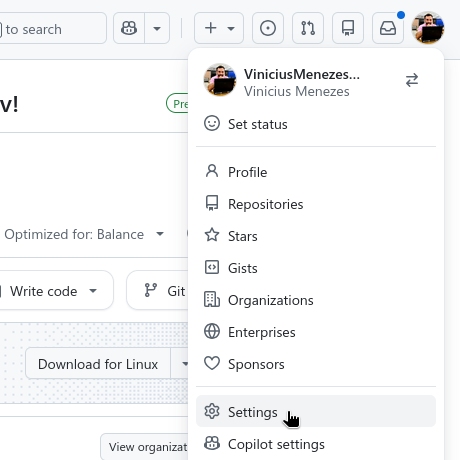
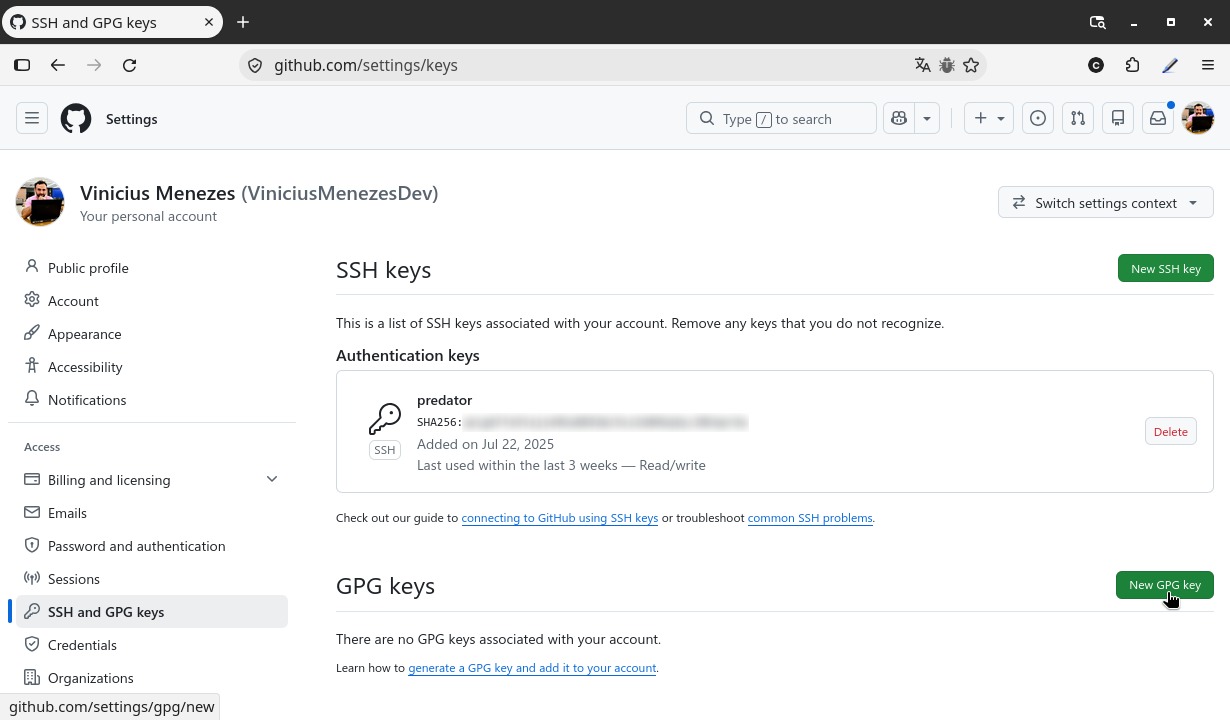
No menu lateral, clique em SSH and GPG keys. Depois, clique no botão New GPG key:
Cole o bloco da sua chave pública que você copiou e clique em Add GPG key:
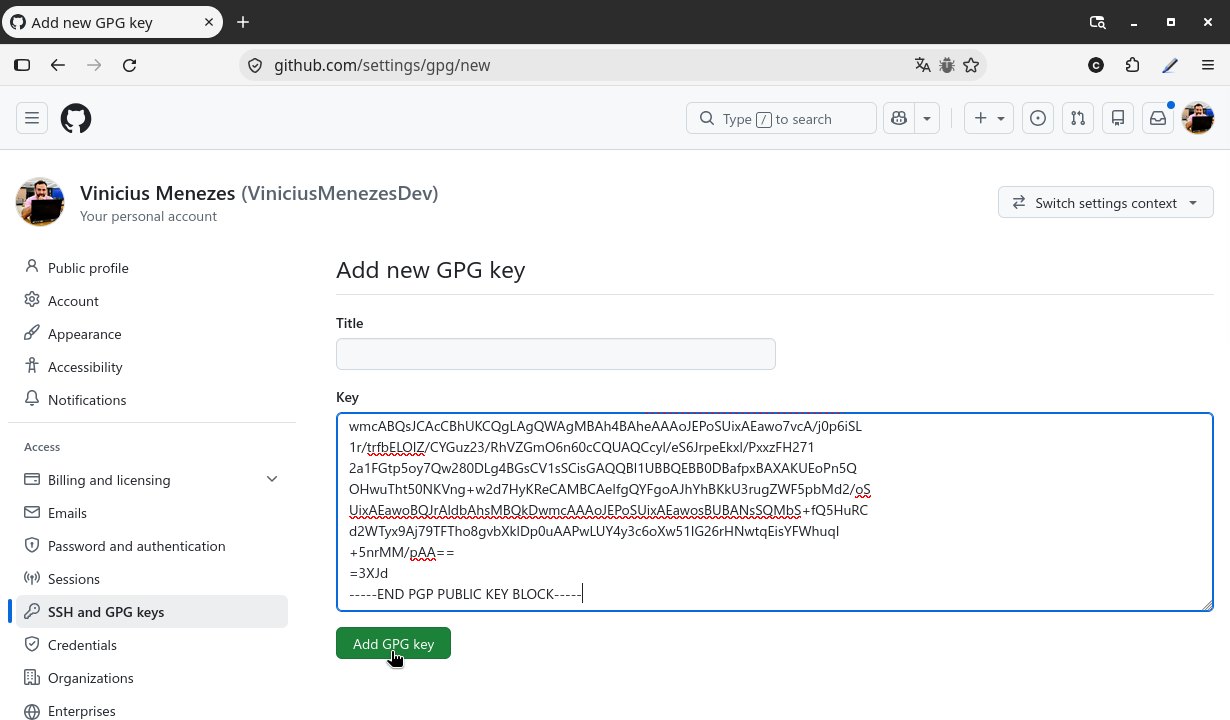
O GitHub pode pedir sua senha ou uma confirmação em duas etapas antes de concluir.
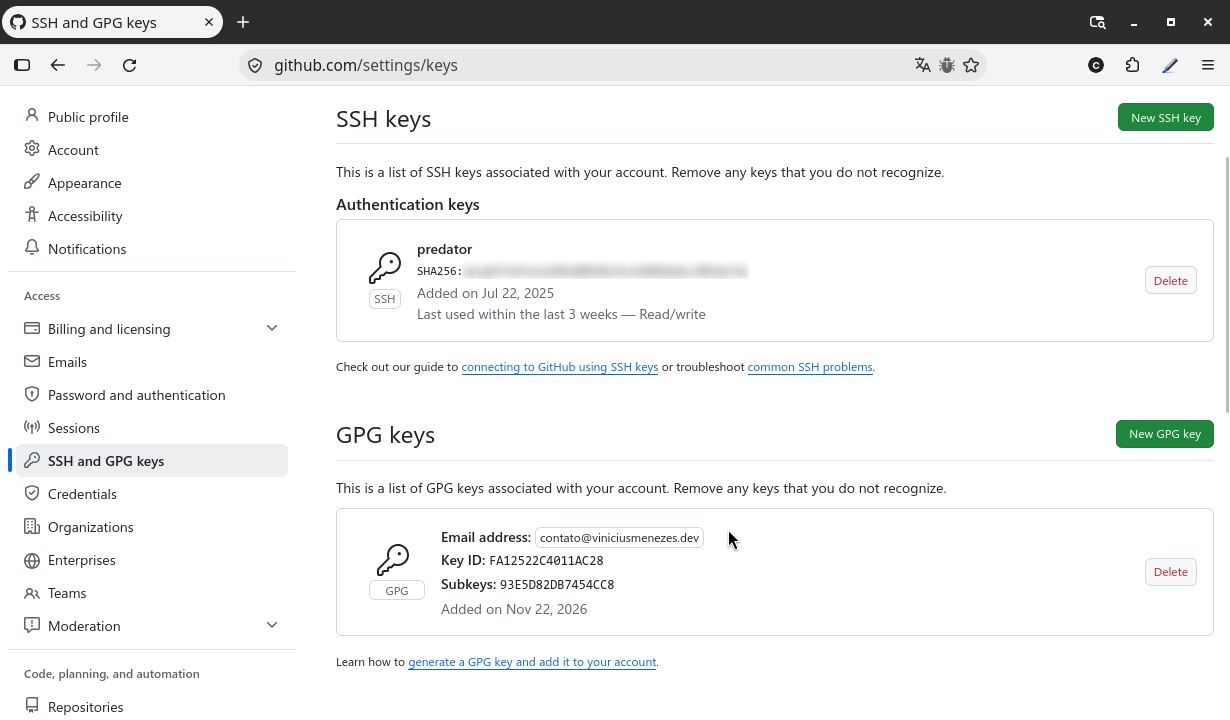
Pronto! Sua chave agora aparece listada entre as chaves GPG da sua conta:
Como adicionar a chave ao GitLab
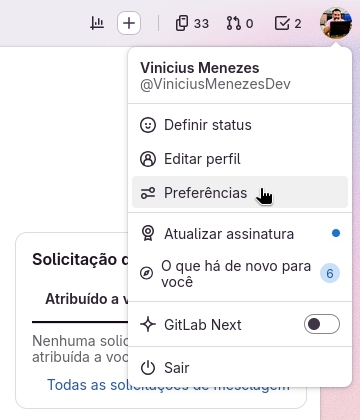
No GitLab, acesse suas Preferências:
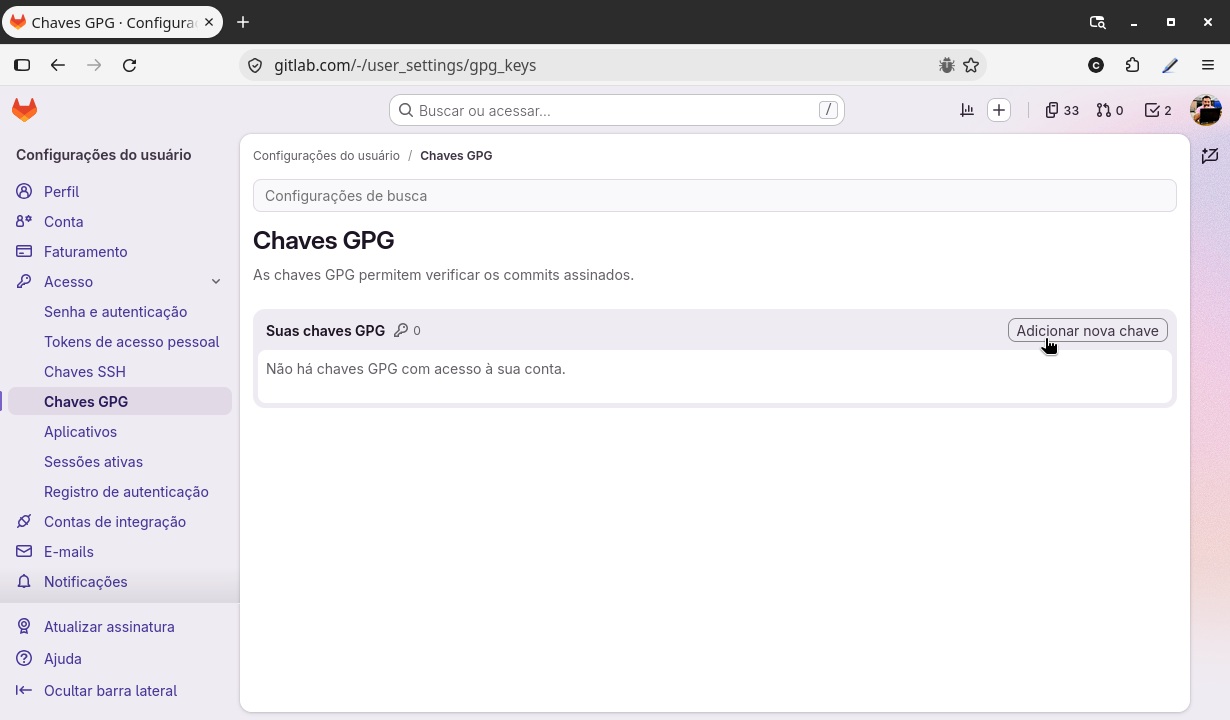
No menu lateral, vá em Acesso > Chaves GPG. Depois, clique no botão Adicionar nova chave:
Cole o bloco da sua chave pública que você copiou no campo Chave e clique em Adicionar chave:
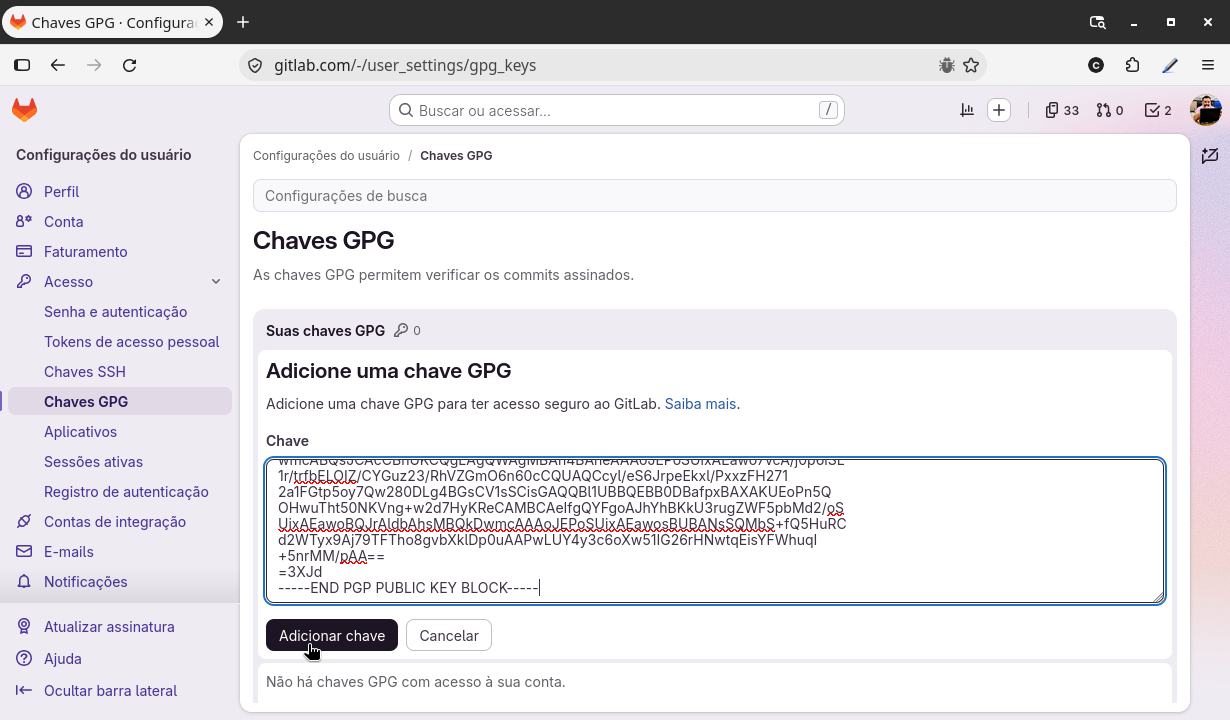
Pronto! Sua chave agora aparece listada entre as chaves GPG da sua conta:
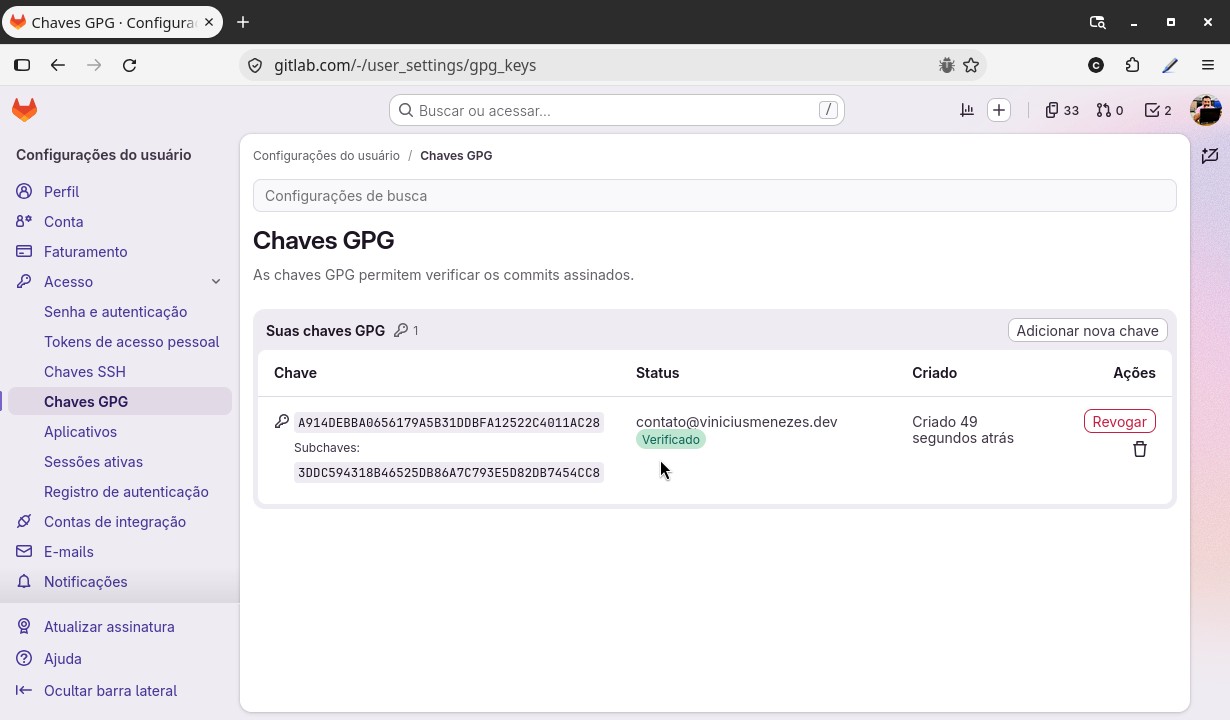
Assim como o GitHub, o GitLab só vai considerar um commit como verificado se o e-mail usado nele corresponder a um e-mail verificado da sua conta e à identidade (uid) presente na sua chave PGP.
Como configurar o Git para assinar seus commits
Primeiro, descubra o identificador da sua chave (key ID):
1
$ gpg --list-secret-keys --keyid-format=long
A saída deve ser parecida com esta, onde o que importa é o que vem depois de ed25519/ (ou a própria impressão digital inteira, que também funciona):
1
2
3
4
sec   ed25519/FA12522C4011AC28 2026-11-22 [SC] [expires: 2028-11-21]
      A914DEBBA0656179A5B31DDBFA12522C4011AC28
uid                 [ultimate] Vinicius Menezes <contato@viniciusmenezes.dev>
ssb   cv25519/93E5D82DB7454CC8 2026-11-22 [E] [expires: 2028-11-21]
Agora, informe ao Git qual chave usar e ative a assinatura automática de commits:
1
2
$ git config --global user.signingkey A914DEBBA0656179A5B31DDBFA12522C4011AC28
$ git config --global commit.gpgsign true
Se você prefere assinar apenas os commits de um repositório específico, em vez de todos, troque --global por --local e execute o comando de dentro do repositório.
Também é possível assinar tags do Git com a sua chave, acrescentando a opção -s ao git tag. Por exemplo:
1
$ git tag -s v1.0 -m "versão 1.0"
Testando a assinatura
Dentro de um repositório Git qualquer, faça um commit de teste:
1
$ git commit --allow-empty -m "teste de commit assinado"
Como você ativou commit.gpgsign, o Git vai pedir a senha da sua chave (ou usar a senha já guardada em memória pelo gpg-agent) e assinar o commit automaticamente. Para conferir se a assinatura está correta, execute:
1
$ git log --show-signature -1
A saída deve mostrar que a assinatura é boa (em inglês, Good signature from):
1
2
3
4
5
6
7
8
commit 19ac0a2259b352912dd52678c9f1a7d68bc7f978 (HEAD -> master, origin/master)
gpg: Signature made Sun 22 Nov 2026 08:45:58 AM -03
gpg:                using EDDSA key A914DEBBA0656179A5B31DDBFA12522C4011AC28
gpg: Good signature from "Vinicius Menezes <contato@viniciusmenezes.dev>" [ultimate]
Author: Vinicius Menezes <contato@viniciusmenezes.dev>
Date:   Sun Nov 22 08:45:58 2026 -0300

    teste de commit assinado
Se quiser assinar um commit específico sem ter ativado a assinatura automática, use a opção -S (S maiúsculo) do git commit:
1
$ git commit -S -m "teste de commit assinado"
Conferindo o selo “Verified” / “Verificado”
Envie (push) o commit para o GitHub ou para o GitLab e acesse a página do repositório. Ao lado do commit, deve aparecer o selo Verified:


Resolvendo problemas comuns
-
“gpg failed to sign the data” ou nenhum pedido de senha aparece: em muitos casos, isso acontece porque o gpg-agent não sabe em qual terminal deve exibir o pedido de senha. Adicione esta linha ao seu
~/.bashrc(ou arquivo equivalente do seu shell) e abra um novo terminal:1
export GPG_TTY=$(tty)
-
o Git não encontra o programa gpg correto: em algumas distribuições, o comando se chama gpg2. Se for o seu caso, configure explicitamente qual programa usar:
1
$ git config --global gpg.program gpg2
-
o selo “Verified” não aparece mesmo com o commit assinado: confira se o e-mail do autor do commit (o mesmo que aparece em
git config --global user.email) é exatamente o mesmo e-mail presente na identidade (uid) da sua chave PGP e se esse e-mail está cadastrado e verificado na sua conta do GitHub ou do GitLab.
Referências